Kennisbank

Hoe werkt DigitalWaiters? Zoek je vraag of kies een onderwerp.

Stap voor stap

Aan de slag met DigitalWaiters

Met deze stappen ontvang je binnen een uur je eerste bestellingen. In het dashboard loopt een checklist met je mee: die verdwijnt vanzelf als alles klaar is.

1

Maak een account aan

Kies de naam van je horecazaak en een webadres, bijvoorbeeld digitalwaiters.nl/jouwzaak. Je krijgt een bevestigingsmail: klik op de link om je account te activeren. De eerste 4 weken zijn gratis, je hebt geen betaalgegevens nodig.
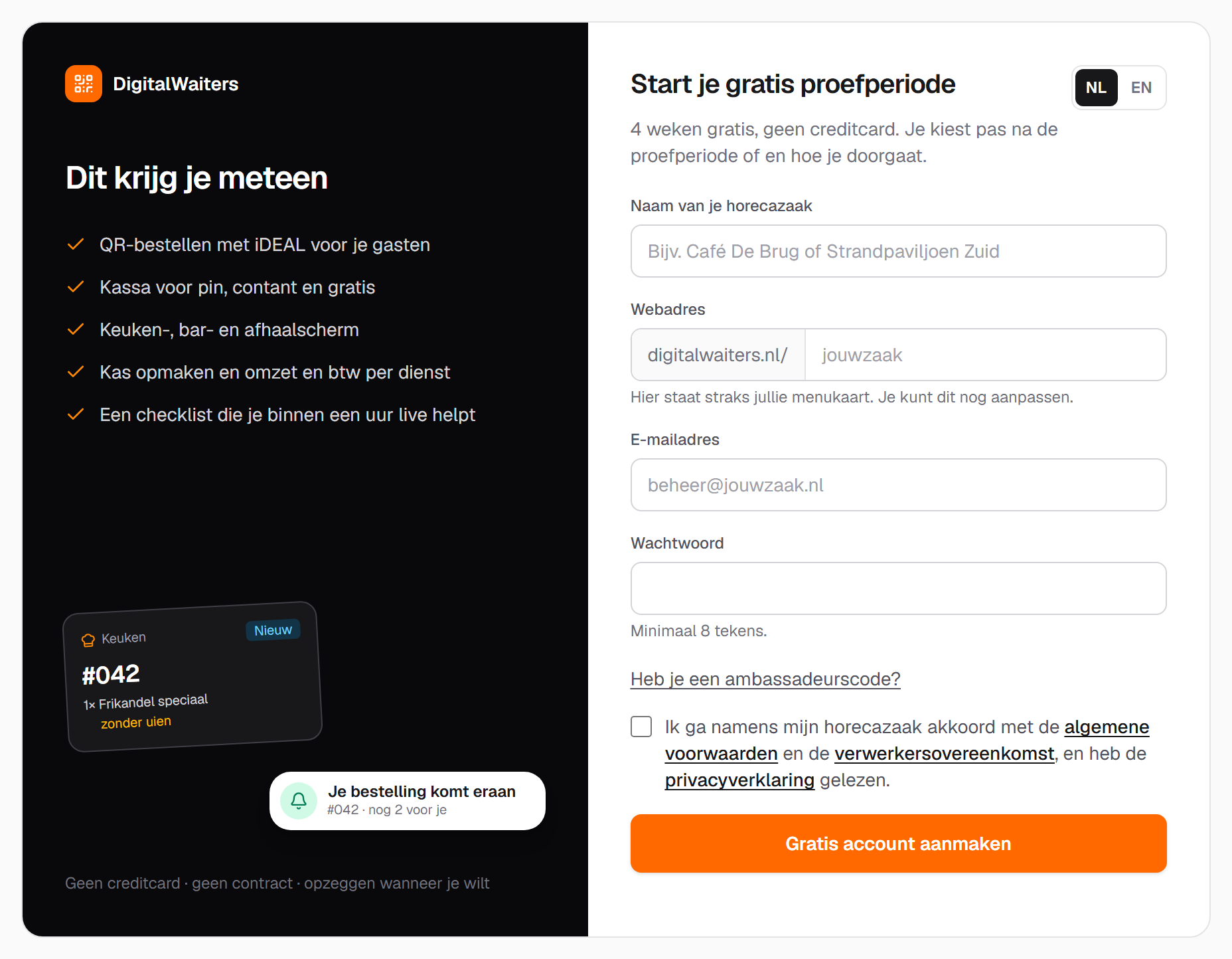
Aanmelden voor de gratis proefperiode
2

Zet je menukaart erin

Maak eerst categorieën aan (bijvoorbeeld Patat, Snacks en Dranken) en kies per categorie keuken of bar. Voeg daarna je gerechten toe met prijs, btw-tarief en eventueel een foto. Zie Menukaart.
3

Koppel je Mollie-account

Zodat gasten met iDEAL betalen en het geld rechtstreeks op jullie eigen rekening komt. Zie Betalen en pinautomaten.
4

Stel een schermwachtwoord in

Ga naar Schermen en vul bovenaan het schermwachtwoord in. Met dit wachtwoord logt je team in op het keukenscherm, het barscherm en de kassa.
5

Maak en print je QR-codes

Gasten bestellen via jullie eigen QR-codes. Maak codes per tafel of één algemene code voor de bar. Zie QR-codes.
De navigatie. Je begint op Overzicht: de cijfers van vandaag, of je open bent, of betalingen en abonnement in orde zijn en knoppen om de schermen te openen. Bovenaan staat Meldingen: problemen van de laatste 7 dagen (bijvoorbeeld als betalen of een scherm misging) met wat je kunt doen, en dingen die nog ingesteld moeten worden. Links staat de rest in groepjes: Menukaart (Gerechten, Categorieën, Keuzes en extra's), Je zaak (Openingstijden, Tafels en QR-codes, Mijn team, Schermen), Geld (Betalingen, Cijfers, Abonnement) en Instellingen (Huisstijl, Gegevens, Beveiliging). Wijzig je iets bij betalingen of je gegevens, dan vragen we één keer je wachtwoord. De taal (NL/EN) kies je boven Uitloggen.
Beheer

Categorieën

Categorieën bepalen de indeling van je menukaart, naar welk scherm een bestelling gaat en wat er op de kassa staat.

Een categorie toevoegen of bewerken

Klik op Nieuwe categorie, of bij een bestaande categorie op Bewerken. Midden in beeld opent een venster met alles van die categorie: de naam (ook in het Engels), naar welk scherm hij gaat, de tijden en de kassa-instellingen. Klik op Opslaan om alles in één keer op te slaan. Wijzig je de naam, dan gaan de gerechten erin vanzelf mee.

Keuken of bar, volgorde en tijden

Kies per categorie Keuken of Bar. Alle gerechten in die categorie komen dan op dat scherm en volgen de openingstijden van de keuken of de bar. Sleep categorieën aan het greepje om de volgorde te bepalen.

Moet de frituur om 20:00 dicht, maar mag er aan de bar nog wel besteld worden? Vul bij de categorie de tijden in, bijvoorbeeld 12:00 tot 20:00. Laat je de tijden leeg, dan is de categorie de hele dag te bestellen.

Werken met gangen (voorgerecht, hoofdgerecht, nagerecht)

Zet bij Tafels in het beheer Werken met gangen aan en kies per categorie de Gang: Direct (bijvoorbeeld drinken), Voorgerecht, Hoofdgerecht of Nagerecht.

De bediening neemt alles in één keer op. Drinken en de eerste gang gaan meteen naar de keuken en de bar; latere gangen gaan in de wacht. Ze staan wel op de rekening, maar nog niet op het keukenscherm. Is het voorgerecht op, tik dan bij de tafel op Afroepen: in de bediening, bij Tafels in de kassa, of op het keukenscherm onder Komt nog.

Wil een gast een voorgerecht als hoofdgerecht? Kies bij het opnemen per gerecht een andere gang. Bestelt een gast zelf via de QR-code, dan geldt de gang van de categorie en krijgt de bediening een melding dat er een gang in de wacht staat. Afrekenen kan pas als er geen gang meer in de wacht staat: roep hem eerst af of haal hem van de rekening.

Alleen via de bediening of de kassa

Zet bij een categorie onder Gasten de schakelaar Gasten bestellen dit via de QR-code uit, bijvoorbeeld voor flessen wijn of een plateau. Gasten zien die categorie dan niet op de menukaart en kunnen de producten niet via de QR-code bestellen. De bediening en de kassa kunnen ze gewoon aanslaan. In de lijst met categorieën staat dan Niet via de QR-code.

Kassa-instellingen per categorie

  • Op de kassa: uit betekent dat de categorie niet op de kassa staat.
  • Kassabestelling naar keuken- of barscherm: uit betekent dat het personeel het aan de kassa direct meegeeft, bijvoorbeeld drinken. Zulke regels komen niet op het scherm.
  • 18+ (alcohol): zet in één keer alle gerechten in de categorie op 18+.
Beheer

Openingstijden

Stel per dag in wanneer de keuken en de bar bestellingen aannemen. Buiten die tijden kunnen gasten niet bestellen.

Keuken en bar apart

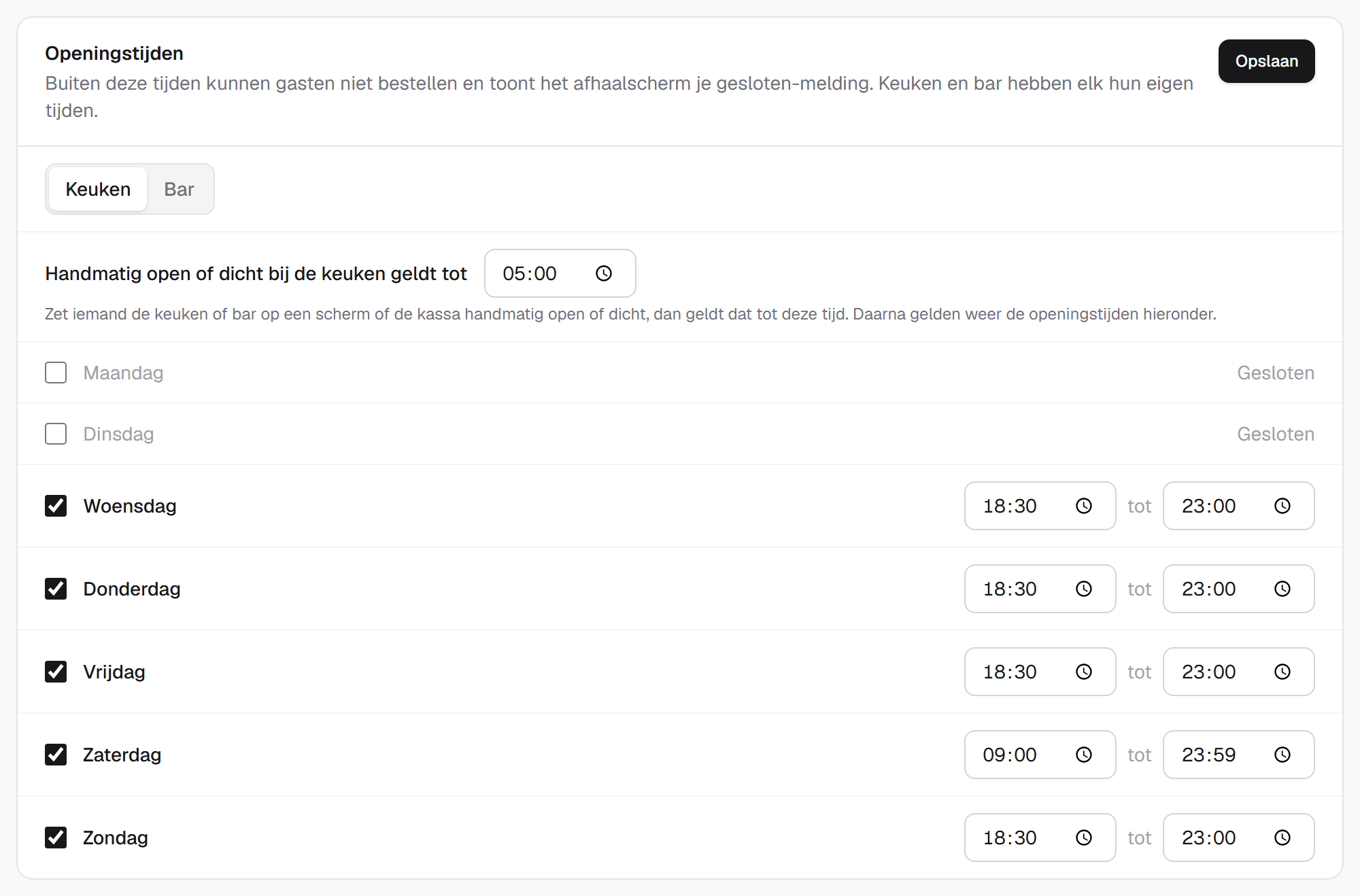
Kies bovenaan Keuken of Bar en vul per dag de tijden in. Sluiten na middernacht (bijvoorbeeld tot 01:00) werkt ook. Buiten de tijden toont het afhaalscherm je gesloten-melding.

Handmatig open of dicht

Wijk je even af, bijvoorbeeld bij een feest dat uitloopt of een wedstrijd die langer duurt? Tik op het keuken- of barscherm, of op de kassa, op Open of Gesloten en kies Nu sluiten of Nu openen. In het beheer kan het ook, op Overzicht of bij Openingstijden: kies per keuken en bar Dicht, Open of Volgens openingstijden. Dat geldt alleen voor dat onderdeel: sluit je de keuken, dan kan drinken via de bar nog wel.

Onder Meer opties, onderaan de openingstijden, stel je per keuken en bar zelf in tot hoe laat zo'n keuze geldt (standaard 05:00). Daarna gelden weer de gewone openingstijden.

Schenktijden voor alcohol

Onder de openingstijden zet je de schenktijden aan als je je aan tijden voor alcohol moet houden. Zie Alcohol en 18+.

Openingstijden per dag
Bestellen

QR-codes

Gasten bestellen online via jullie eigen QR-codes. Elke code is uniek en niet te raden, zodat niemand van buitenaf kan bestellen.

Tafelcodes

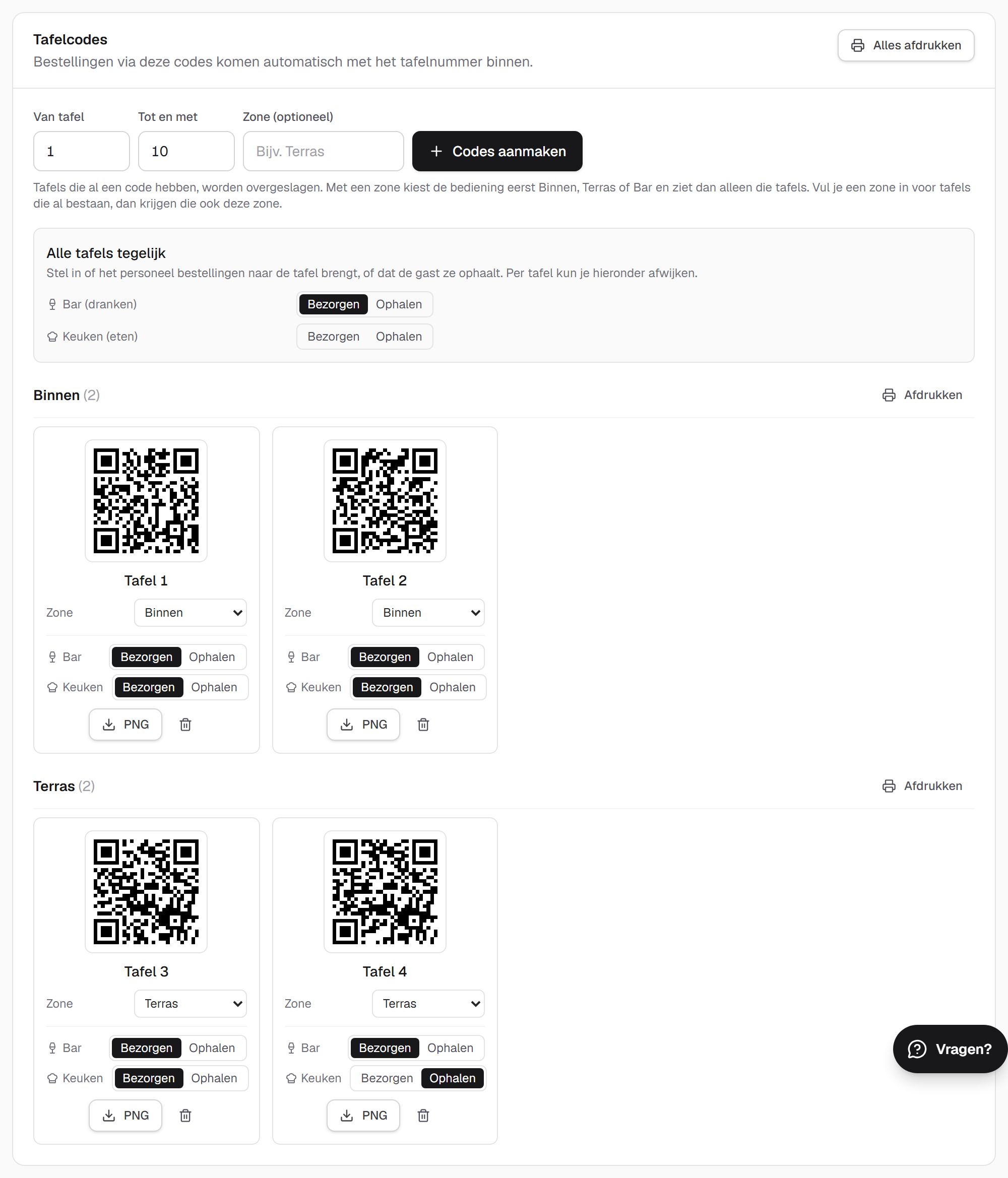
Ga naar Tafels en klik op Tafel toevoegen. Het eerstvolgende tafelnummer staat al ingevuld. Kies een zone uit de lijst (of Nieuwe zone…) en stel bezorgen of ophalen en betalen in; de keuzes nemen over wat in die zone het meest voorkomt. De nieuwe tafel staat daarna in de lijst; met Bewerken zie je zijn QR-code. Met een zone kiest de bediening op de telefoon eerst de zone en ziet dan alleen die tafels. Bestellingen via deze codes komen automatisch met het tafelnummer binnen. Met Alles afdrukken print je alle codes in één keer, of download je per code een PNG.

Tafelcodes met bezorgen of ophalen per tafel

Bezorgen of ophalen

Stel per tafel in of het personeel de bestelling naar de tafel brengt (Wij brengen) of dat de gast hem ophaalt (Gast haalt op). Dat kan apart voor de bar en de keuken. Elke tafel staat op één regel met een korte samenvatting; met Bewerken pas je één tafel aan en zie je zijn QR-code. Met Zone instellen of Voor alle tafels instellen stel je het voor een hele zone of alle tafels in één keer in. Een oranje stip betekent dat een tafel afwijkt van de rest van zijn zone.

Soort tafel

Per tafel (of in één keer per zone) kies je een soort: Bediening aan tafel (wij brengen alles, de gast rekent aan het eind af bij een medewerker), Gast rekent zelf af (wij brengen alles, de gast rekent aan het eind zelf af via de QR-code), Vooraf betalen (de gast betaalt bij het bestellen, wij brengen alles) of Zelfbediening (de gast betaalt bij het bestellen en haalt het zelf op). Wil je iets anders, kies dan Aangepast en stel bezorgen of ophalen en betalen los in.

Direct of achteraf betalen

Stel per tafel in wanneer de gast betaalt. Bij Bij bestellen betaalt de gast elke bestelling meteen met iDEAL. Bij Aan het eind komen de bestellingen op de rekening van de tafel en gaan ze meteen naar keuken en bar. De gast ziet via Rekening alle rondjes en het totaal.

Bij achteraf kies je ook hoe de tafel afrekent. Met Zelf via QR-code rekent de gast de hele rekening af via de QR-code, eventueel met fooi en een digitale bon per e-mail. De rekening sluit dan vanzelf. Met Bij een medewerker tikt de gast op Afrekenen en zie je in de bediening een rode melding Wil afrekenen bij die tafel; je rekent daar af met pin of contant. Het minimale bestelbedrag geldt niet voor bestellen op rekening.

Staat een tafel op Bij bestellen maar heeft de bediening er al rondjes op gezet, dan ziet de gast na het scannen bovenin wat er op de rekening staat. Wat hij via de QR-code bestelt, komt op dezelfde rekening, zodat een tafel altijd één rekening heeft. Afrekenen gaat dan bij een medewerker.

Staat een rekening al 2 uur open en is er 45 minuten geen nieuw rondje bijgekomen, dan zie je in de bediening en de kassa het label Lang stil. Kijk dan even of de gasten er nog zijn of willen afrekenen.

Algemene codes

Een algemene code heeft geen tafelnummer, bijvoorbeeld voor een poster bij de ingang of op de bar. Bestellingen via een algemene code worden altijd opgehaald.

Een code blijft werken tot je hem verwijdert. Is een sticker kwijt of vertrouw je hem niet? Verwijder die code met het prullenbakje en maak een nieuwe. Haal ook de oude sticker weg.
Achter de bar

Keuken- en barscherm

Geen losse bonnen meer. Bestellingen van de QR-code en de kassa komen live binnen en worden automatisch verdeeld: eten naar de keuken, drinken naar de bar.

Openen en inloggen

Open het scherm via Schermen op een tablet of computer en log in met het schermwachtwoord. Het adres is digitalwaiters.nl/jouwzaak/keuken of /bar. Het scherm blijft 24 uur ingelogd.

Tip: zet het scherm als app op het beginscherm van de tablet of telefoon. Dan opent het schermvullend, zonder adresbalk, met de eerste letter van je zaak als icoon. Op Android en in Chrome tik je op Installeren in de melding op het scherm; op een iPhone of iPad tik je op het deel-icoon en kies je Zet op beginscherm. Dat kan voor de bediening, de kassa, de keuken en de bar.

Werken met de bonnen

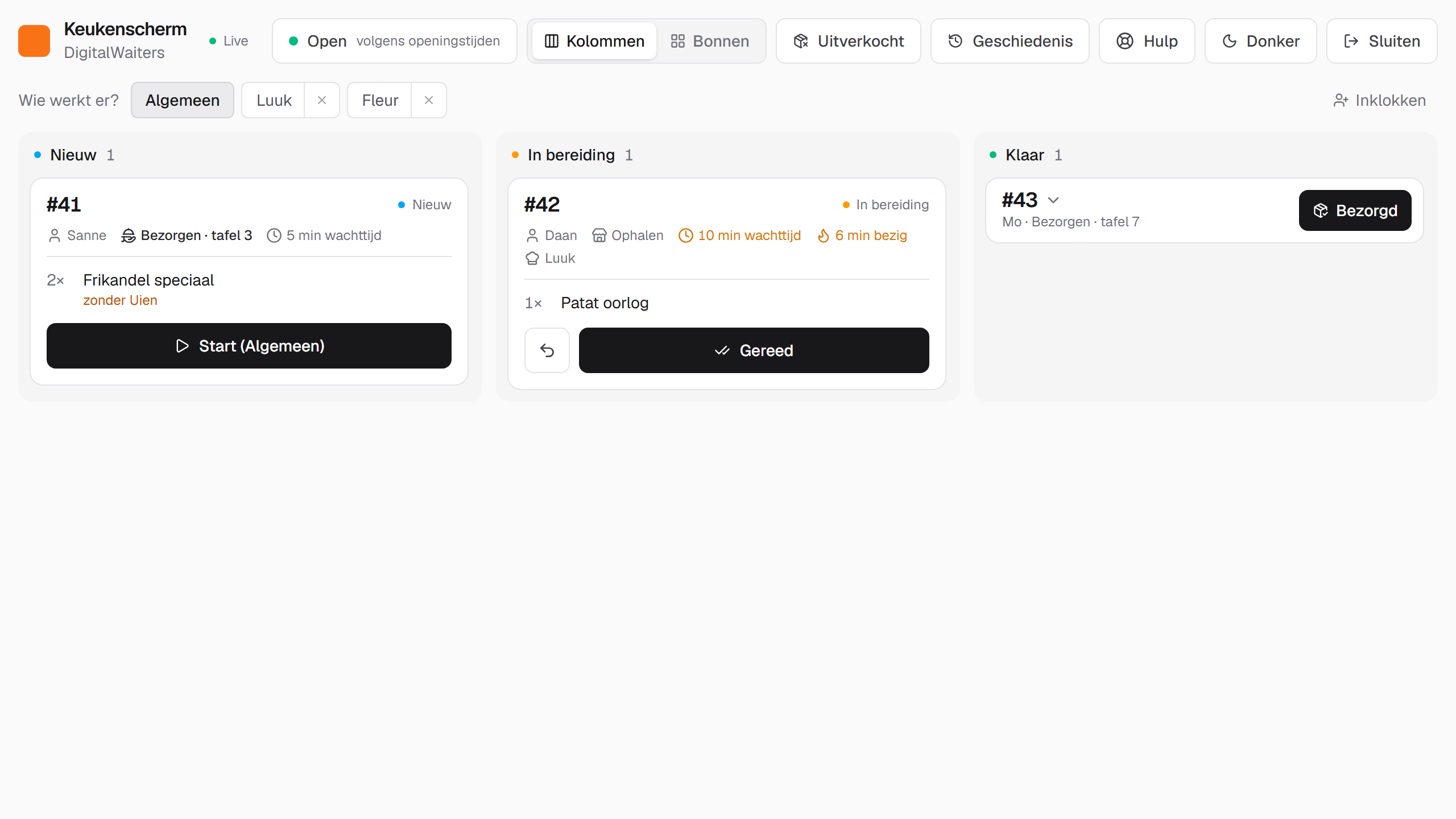
Een nieuwe bestelling verschijnt direct na betalen, met een duidelijk geluidssignaal. Zie je de balk dat het geluid uit staat, tik er dan op: browsers laten pas geluid toe na een eerste tik. Met Geluid testen in het menu controleer je het volume. Het scherm blijft aan zolang het open staat, als het apparaat dat toelaat. Tik op Start als je begint en op Gereed als hij klaar is; daarna Bezorgd of Afgehaald. Keuken en bar werken los van elkaar: een bestelling met eten en drinken staat op beide schermen als eigen bon, en een klik op het ene scherm verandert niets op het andere. Een bon gaat alleen verder als iemand erop tikt. Staan er twee of meer bonnen bij Klaar, dan rond je ze met de knop naast Klaar in één keer af; ze blijven terug te zetten via Geschiedenis. De gast ziet elke stap meteen op zijn telefoon.

Per ongeluk een stap te ver? Met het kleine terugpijltje naast de knop zet je de bon terug (de gast krijgt dan geen dubbele melding). Tik bij Klaar op een bon om de gerechten te zien.

Staat er alcohol in de bestelling, dan zie je een gele melding 18+ · leeftijd controleren. Testbestellingen hebben een TEST-label.

In de keuken kunnen medewerkers inklokken met hun naam; bij Start zie je dan wie de bestelling oppakt.

Het keukenscherm met nieuwe, lopende en klare bestellingen

Geschiedenis, uitverkocht en open of dicht

Met Geschiedenis zie je de afgehandelde bestellingen van de laatste 12 uur, nieuwste bovenaan, en kun je er een terugzetten naar Klaar. Met Uitverkocht haal je een gerecht direct van de menukaart en de kassa. Met Open/Gesloten zet je de keuken of bar even dicht.

Met de knop Donker zet je het scherm in de donkere modus, prettig in een donkere keuken of achter de bar. Je logo staat linksboven als je er een hebt geüpload.
Voor in de zaak

Afhaalscherm op de tv

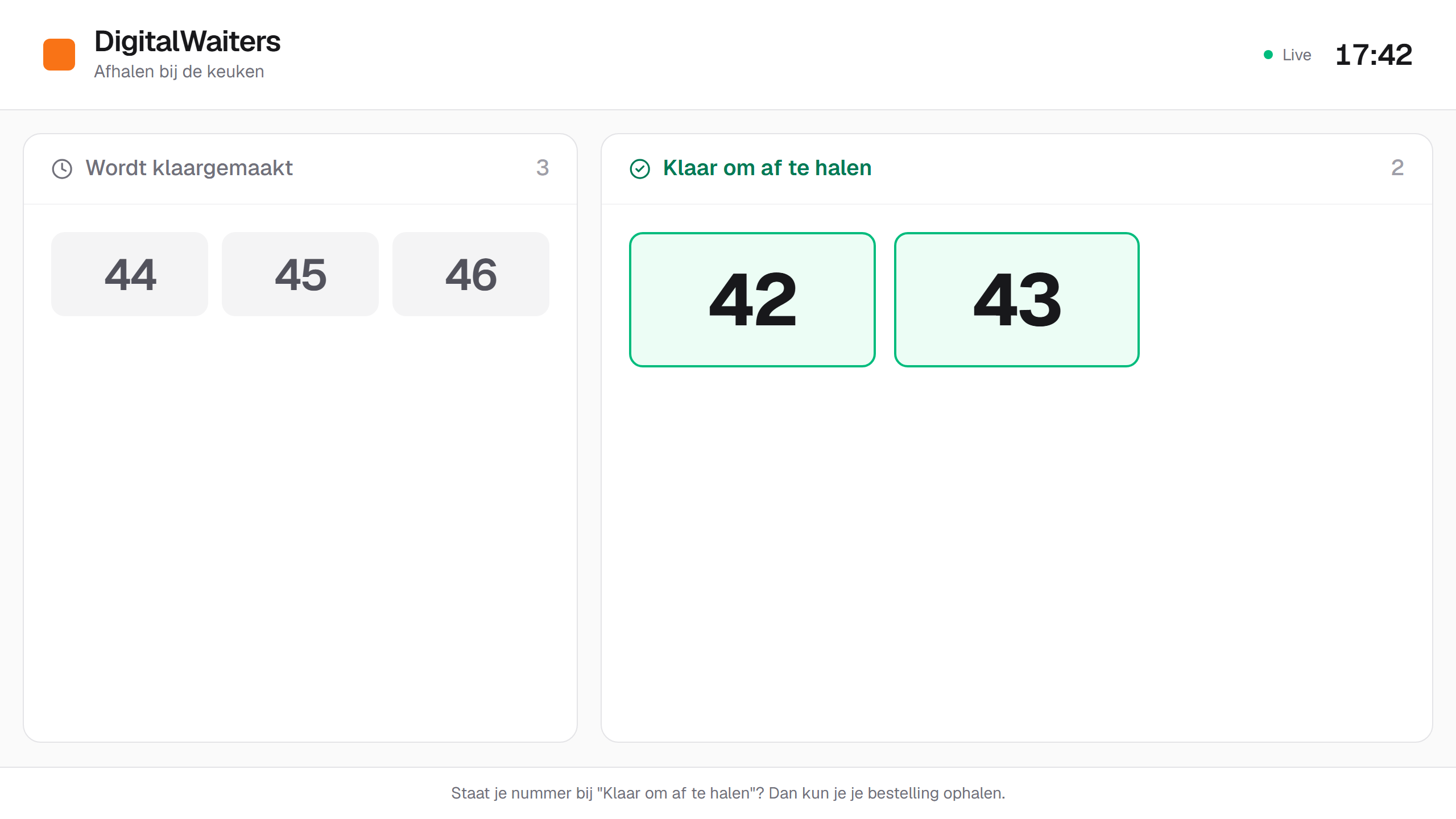
Toon op een tv aan de muur welke bestelnummers worden klaargemaakt en welke klaarstaan. Niemand hoeft meer nummers om te roepen.

Instellen

Open bij Schermen het afhaalscherm van de keuken of de bar op een tv of laptop. Er is geen wachtwoord nodig: het scherm toont alleen bestelnummers, geen namen.

  • Eén uitgiftepunt: gebruik het afhaalscherm van de keuken.
  • Aparte tv's: één bij de keuken (?type=keuken) en één bij de bar (?type=bar). Elk scherm toont alleen wat op die plek klaarstaat.

Bestellingen die naar de tafel worden gebracht, en regels die aan de kassa direct zijn meegegeven, staan niet op het afhaalscherm.

Het afhaalscherm met bestelnummers
Aan de bar

Kassa en kas opmaken

Voor gasten zonder smartphone of die liever aan de bar bestellen: zet de bestelling in de kassa en reken af met pin, contant of gratis. Hij gaat naar hetzelfde keuken- of barscherm.

Openen

Open de kassa bij Schermen op een tablet, laptop of telefoon en log in met het schermwachtwoord. Het adres is digitalwaiters.nl/jouwzaak/kassa.

Een bestelling afrekenen

Tik de gerechten aan; rechtsboven op een gerecht zie je hoeveel er in de bestelling zitten. Vul eventueel een naam en een tafelnummer in (met een tafelnummer wordt de bestelling gebracht). Kies daarna:

  • Pin: met een gekoppelde pinautomaat kies je de terminal en gaat het bedrag er vanzelf heen (zie Betalen en pinautomaten). Zonder pinautomaat reken je af op je eigen pinapparaat en bevestig je in de kassa.
  • Contant: vul in wat je ontvangt; de kassa rekent het wisselgeld uit.
  • Gratis: op rekening van de zaak, met een reden (personeel, compensatie voor een gast, eigenaar, sponsor of anders). Telt niet als omzet maar als “weggegeven”.

Daarna staat het bestelnummer groot in beeld en is de kassa na 3 seconden weer leeg. Tik op QR voor gast om een code te tonen: de gast scant hem en volgt zijn bestelling op zijn telefoon, met een geluid als hij klaar is.

Tafels afrekenen

Komt een gast aan de bar betalen voor zijn tafel? Tik op Tafels: je ziet alle open rekeningen uit de bediening, met de rondjes en het totaal. Een rode bel betekent dat een tafel wil afrekenen. Tik op een tafel en kies Afrekenen; daarna gaat het net als in de bediening, met fooi, pin, contant of gratis. Contant telt mee in de kas van de open dienst.

Staan er bij Dienst afsluiten nog tafels open, dan zie je een waarschuwing. Reken ze eerst af, anders tellen ze mee in de dienst waarin ze worden betaald.

Kas opmaken

Tik op Dienst starten en vul het wisselgeld in de kas in. Bij Dienst afsluiten toont de kassa wat er in de kas hoort (beginbedrag + contant ontvangen − contant terugbetaald). Vul de telling in en je ziet direct het verschil. Daarna krijg je een dienstrapport met contant, pin, online, gratis en terugbetalingen, dat je kunt afdrukken.

Alle diensten met hun kasverschil vind je terug bij Cijfers → Kassadiensten.

Geschiedenis en terugbetalen

Met Geschiedenis zie je de kassabestellingen van de laatste 12 uur. Daar kun je ook (een deel van) een bestelling terugbetalen, zie Terugbetalen.

Is de keuken of bar dicht, dan zie je dat met een slotje bij de categorie; bestellen aan de kassa kan wel. Alcohol buiten de schenktijden kan ook aan de kassa niet worden aangeslagen.
Bediening

Team en persoonlijke codes

Geef elke medewerker een eigen QR-code voor de bediening. Dan staat bij elk rondje, elke afrekening en elk geschrapt product wie het deed, en zie je de fooi per persoon.

Medewerkers toevoegen

Ga naar Mijn team, vul een voornaam in en klik op Toevoegen. Met QR-code open je de persoonlijke code: laat hem scannen met de camera van de telefoon, download hem of druk hem af. De medewerker is daarna één dienst (16 uur) ingelogd in de bediening en ziet bovenin Ingelogd als met zijn naam. Met Uitloggen kan een gedeelde telefoon aan iemand anders worden doorgegeven.

Staat de bediening als app op het beginscherm, of opent iemand de bediening zonder in te loggen? Tik dan op Camera openen en houd de persoonlijke QR-code in beeld. De medewerker is dan meteen ingelogd, ook in de app.

Zodra er een medewerker in Team staat, kan de bediening alleen nog inloggen met een persoonlijke code. Keuken, bar en kassa blijven op het schermwachtwoord.

Meldingen en Mijn tafels

Tik in de bediening op Meldingen aanzetten. Je krijgt dan een melding op je telefoon als een tafel wil afrekenen, als een bestelling klaar staat om te brengen en als een gast zelf heeft afgerekend. Op een iPhone werkt dat als de bediening op het beginscherm staat.

Met Mijn tafels kies je de zones of tafels die jij deze dienst doet; meldingen over die tafels komen dan alleen bij jou. Heeft niemand een tafel gekozen, dan krijgt de medewerker die het eerste rondje opnam de melding (hij is de “eigenaar” van die tafel, en een collega kan de tafel overnemen). Anders krijgt iedereen in dienst de melding.

Code kwijt of uit dienst

Is een telefoon of uitgeprinte code kwijt? Open de QR-code en kies Nieuwe code: de oude werkt direct niet meer en een ingelogde telefoon wordt uitgelogd. Gaat iemand uit dienst, kies dan Uitzetten. Wat diegene deed, blijft in het overzicht staan.

Overzicht per medewerker

Onder Per medewerker kies je een periode en zie je per persoon de opgenomen rondjes, wat er is afgerekend, de fooi, wat er is geschrapt en wat er gratis is meegegeven. Klik op een naam voor alle acties op een rij, met tafel, tijd en producten. In het dienstrapport van de kassa staat de fooi per medewerker, handig voor het verdelen van de fooienpot.

Laat je medewerkers weten dat hun acties in de bediening worden vastgelegd. We bewaren alleen de voornaam. Behandel een persoonlijke code als een sleutel: wie hem scant, logt in als die medewerker.
Voor de gast

Zo bestelt een gast

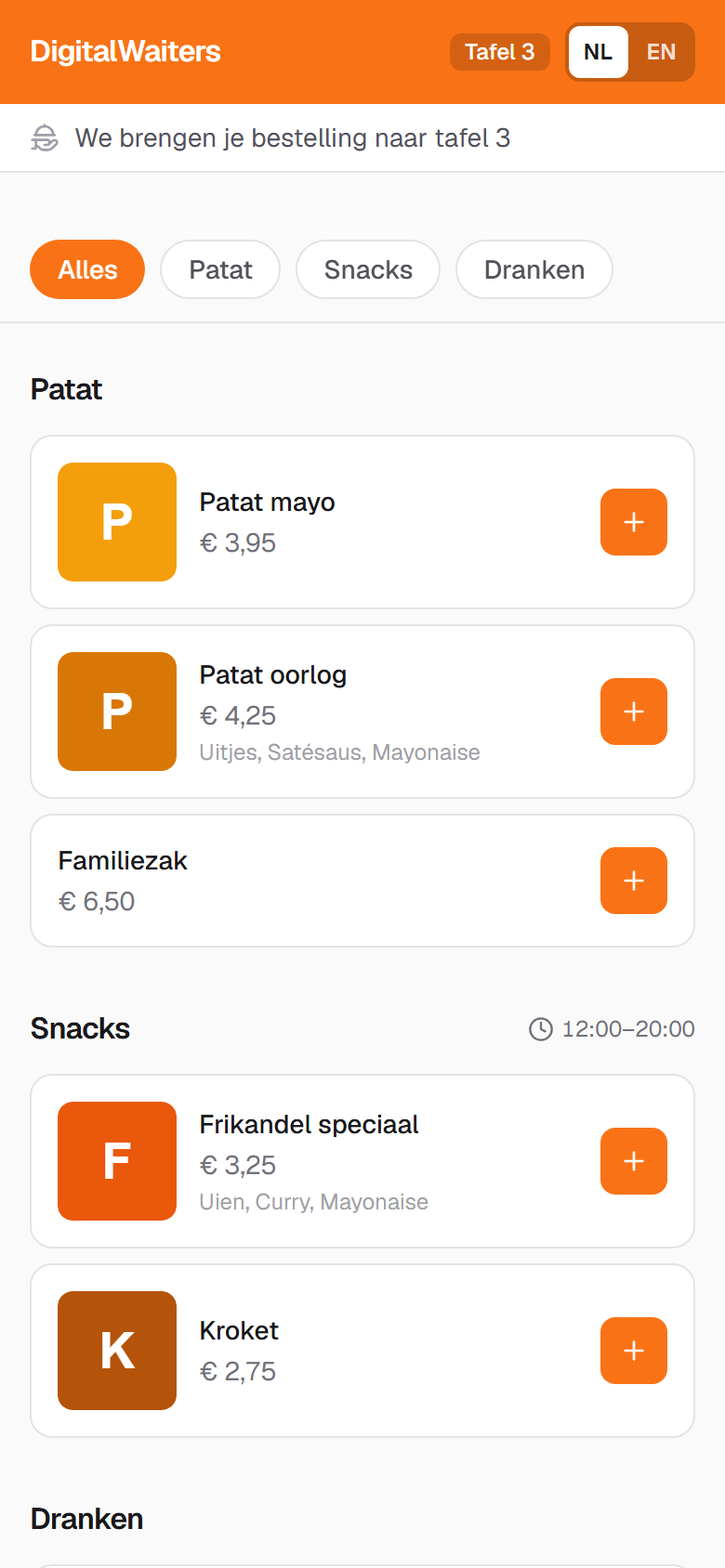
Gasten hebben geen app of account nodig. Ze scannen de QR-code met de camera van hun telefoon en de menukaart opent direct.

De menukaart op de telefoon
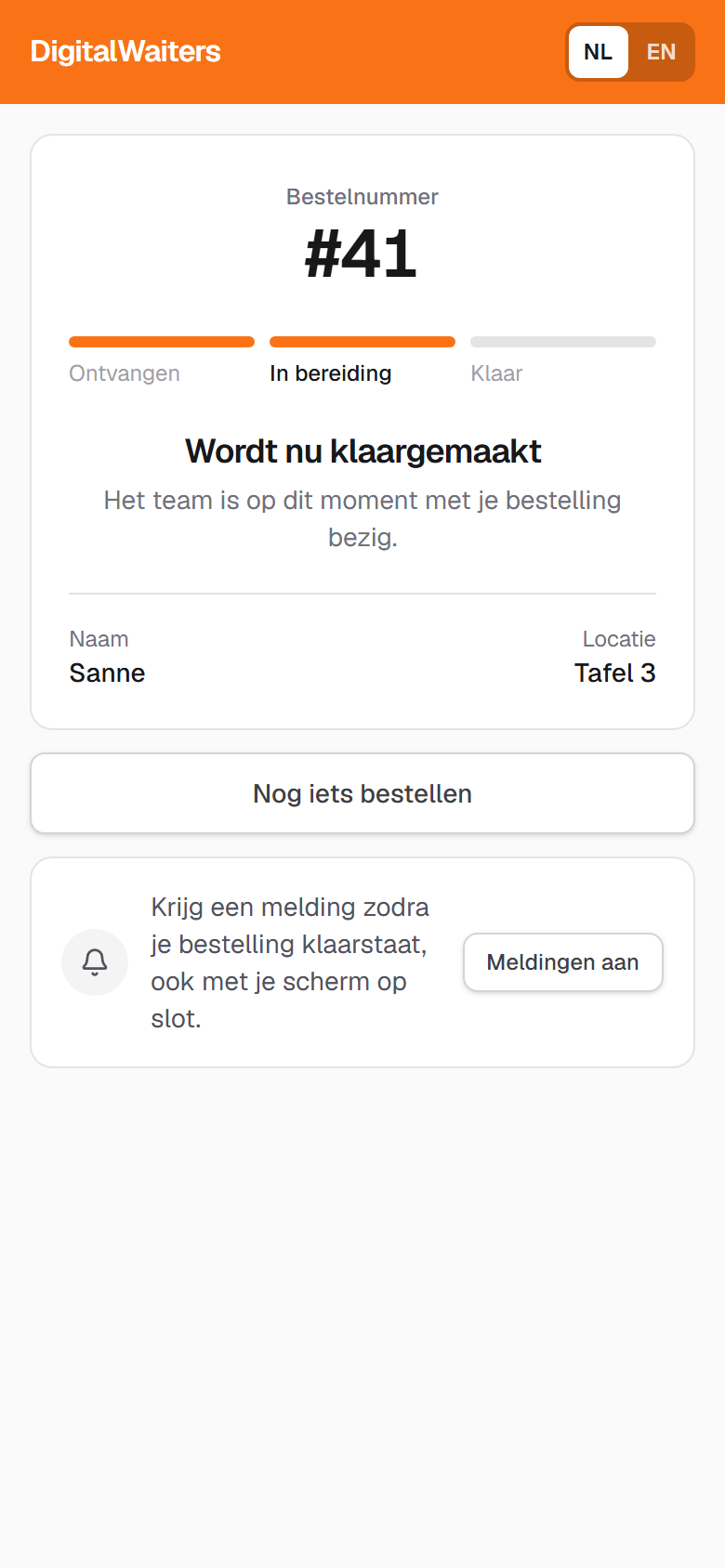
De status van de bestelling volgen

Het verloop

De gast kiest gerechten. Heeft een gerecht ingrediënten, dan opent bij elke tik op + een venster met alle ingrediënten aangevinkt: vinkje weg is eraf. Elk aangepast gerecht staat als eigen regel in de winkelmand en is daar nog aan te passen. Een foto vergroot de gast met één tik.

Bij het afrekenen vult de gast zijn naam in en, als hij wil, zijn e-mailadres voor een orderbevestiging. Zit er alcohol in de bestelling, dan bevestigt hij dat hij 18 of ouder is. Daarna betaalt hij met iDEAL.

De gast kan bij het afrekenen een opmerking meegeven, bijvoorbeeld “graag zonder ijs”. Die staat groot in een geel vak op de bon in de keuken of bar. In de bediening en de kassa kan het personeel ook een opmerking meegeven. Met Allergie? bovenaan de menukaart kiest de gast waar hij allergisch voor is; gerechten met dat allergeen worden grijs, en bij elk gerecht staat een knopje Allergenen.

Wordt alles naar de tafel gebracht, dan is een naam niet nodig: het tafelnummer is genoeg. De gast gaat dan ook niet naar de statuspagina, maar blijft op de menukaart met de melding dat de bestelling naar zijn tafel wordt gebracht. Moet de gast iets zelf ophalen, dan vult hij wel zijn naam in en volgt hij zijn bestelling op de statuspagina.

Samen bestellen

Zet je bij Tafels en QR-codes de schakelaar Groepsbestellingen aan, dan zien gasten bovenaan de menukaart Samen bestellen. Wie start, vult zijn voornaam in en kan tafelgenoten uitnodigen met een link (bijvoorbeeld via WhatsApp). Wie aan dezelfde tafel de QR-code scant, ziet dat er al een groep loopt en kan met één tik meedoen.

Iedereen kiest op zijn eigen telefoon; wat je toevoegt, komt in de groep. Iedereen ziet live wat de anderen kiezen. Je past alleen je eigen producten aan; wie de groep startte, kan ook iets van een ander weghalen.

Eén persoon rekent alles in één keer af. Dat is één betaling, dus maar één keer de vaste iDEAL-kosten. Het minimale bestelbedrag geldt voor het totaal van de groep. De bestelling komt als één bon binnen, met per product de namen erbij (bijvoorbeeld “2× Pils, Sanne, Daan”). Daarna gaan alle deelnemers naar de statuspagina. Een groep die niet wordt afgerekend, verloopt na 3 uur.

Na het betalen

De gast ziet zijn bestelnummer en zijn plek in de wachtrij. Een korte uitleg vraagt of hij het geluid wil aanzetten: dan moet de pagina open en het scherm aan blijven. Met Geluid testen controleert hij of het werkt. Liever met het scherm op slot? Dan zet hij meldingen aan.

Heeft de gast toestemming gegeven, dan krijgt hij de dag erna één korte vraag per mail om DigitalWaiters met sterren te beoordelen.

Nederlands of Engels. Staat de telefoon van een gast niet op Nederlands, dan opent de menukaart in het Engels. Met de NL/EN-knop rechtsboven wisselt de gast zelf. Zie ook Menukaart in het Engels.
Regels

Alcohol en 18+

Bij alcohol moet je de leeftijd controleren, in een café net zo goed als op een terras of festival. DigitalWaiters helpt daarbij met een 18+-markering en, als je dat wilt, schenktijden.

Gerechten op 18+ zetten

Zet bij een gerecht onder Bewerken de schakelaar 18+ (alcohol) aan, of bij Categorieën in één keer voor een hele categorie. Op de menukaart staat dan een klein label 18+.

Zit er een 18+-gerecht in de bestelling, dan moet de gast vóór het afrekenen bevestigen dat hij 18 jaar of ouder is en dat kan laten zien. Op het keuken- en barscherm, de kassa en de geprinte bon staat 18+ · leeftijd controleren: controleer de leeftijd bij het meegeven of bezorgen.

Schenktijden

Moet je je aan schenktijden houden (vaak in de vergunning van de gemeente)? Zet bij Openingstijden de Schenktijden voor alcohol aan en vul per dag de tijden in. Buiten die tijden zijn 18+-gerechten online en aan de kassa niet te bestellen; de menukaart toont wanneer het weer kan.

Betalingen

Betalen en pinautomaten

Gasten betalen met iDEAL via jullie eigen Mollie-account; aan de bar kan het via een Mollie-pinautomaat. Het geld komt rechtstreeks op jullie eigen rekening.

1

Maak een Mollie-account aan

Heb je nog geen account? Maak er een aan op mollie.com en rond de verificatie af. Maak in het Mollie-dashboard een websiteprofiel aan (Instellingen → Websiteprofielen).
2

Koppel het account

Ga naar Betalingen en klik op Koppelen met Mollie. Ter beveiliging vragen we eerst een code die we naar je e-mailadres sturen. Daarna log je in bij Mollie en geef je toestemming. Je ziet daarna de naam van het gekoppelde Mollie-account.
3

Uitproberen en live gaan

Je begint in testmodus: er wordt niets afgeschreven. Staat alles klaar? Klik bij Betalingen op Live gaan.

Testmodus

Zolang de testmodus aan staat, zien gasten bovenaan de menukaart een paarse balk. Op de betaalpagina van Mollie kies je zelf of de betaling lukt. Testbestellingen krijgen een TEST-label en staan in de cijfers apart onder Testbestellingen. Geef ze dus nooit mee zonder betaling.

Na het afrekenen en bestellen van buiten de zaak

Is de rekening van een tafel afgerekend, dan moet wie daarvoor aan die tafel scande opnieuw scannen om te bestellen. De statuspagina van een eerdere bestelling blijft zichtbaar.

Met Eerste bestelling aan tafel bevestigen ga je ook bestellen van buiten de zaak tegen, bijvoorbeeld met een foto van de QR-code. Bestelt een gast aan een lege tafel, dan krijgt de bediening een melding en staat de tafel op Bevestigen in de bediening en de kassa. Tik op Tafel klopt en de bestelling gaat door; volgende rondjes gaan daarna vanzelf. Met Weigeren vervalt hij. Zet dit alleen aan als er iemand op de bediening of kassa meekijkt.

Pinautomaten (Mollie-terminal of Tap-app)

Heb je een pinautomaat van Mollie of gebruik je de Mollie Tap-app op een telefoon, dan kan de kassa het bedrag er vanzelf naartoe sturen. Ga naar Betalingen → Pinautomaten, klik op Ophalen bij Mollie, geef elke terminal een herkenbare naam (bijvoorbeeld “Bar links”) en zet hem aan voor de kassa.

Op de kassa kies je na Pin naar welke terminal het bedrag gaat (de laatst gebruikte staat bovenaan; met één terminal gaat het direct). De bestelling gaat pas naar het scherm als de betaling gelukt is; met Annuleren breek je hem af.

Of je account geschikt is voor betalen in persoon, bepaalt Mollie. In testmodus maakt Mollie een virtuele testterminal aan als Point of sale voor je account aanstaat.

Wat kost een betaling?

Dat hangt af van hoe de gast betaalt. De kosten gaan naar Mollie of je eigen pinaanbieder, niet naar DigitalWaiters. Bedragen zijn exclusief btw; ben je btw-plichtig, dan vraag je die terug.

BetaalwijzeKosten per betaling
QR-code met iDEAL€ 0,32, vast bedrag
QR-code met creditcard1,8% + € 0,25
Mollie-pinautomaat, Pay as you go1,5 tot 1,8%
Mollie-pinautomaat, Pro€ 20 per maand + klein vast bedrag + lager %
Pinautomaat van een andere aanbiedertarief van die aanbieder
Contant of gratis€ 0

Voorbeelden

Losse koffie via de QR-code

Bedrag € 3,40

€ 0,32 met iDEAL9%

Duur naar verhouding. Stel een minimaal bestelbedrag in of laat de tafel achteraf betalen.

Lunch voor twee via de QR-code

Bedrag € 24,50

€ 0,32 met iDEAL1,3%

Goedkoper dan pinnen (± € 0,44).

Tafel van vier, drie rondes, achteraf betalen

Bedrag € 78,00

€ 0,32 met iDEAL0,4%

Alle rondes op één rekening, dus maar één betaling. Pinnen kost hier ± € 1,40.

Biertje aan de bar

Bedrag € 3,20

± € 0,06 met de pinpas1,8%

Kleine bedragen reken je het voordeligst af met de kassa: pinnen of contant (€ 0).

Zo houd je de kosten laag

  • Laat tafels achteraf betalen (of samen bestellen): de hele tafel is dan één betaling.
  • Stel een minimaal bestelbedrag in voor de QR-code (zie hieronder), bijvoorbeeld € 5.
  • Reken kleine bedragen aan de bar af met de kassa: pinnen of contant.

Pinnen via een Mollie-pinautomaat

Mollie heeft twee abonnementen voor betalen in persoon:

  • Pay as you go: geen maandkosten, alleen een percentage per betaling. Eén terminal (de Tap-app onbeperkt).
  • Pro: € 20 per maand per terminal, per betaling een klein vast bedrag plus een lager percentage. Pas voordelig als je pinbonnen meestal boven de € 33 liggen.
Alle pintarieven per soort pas
Soort pasPay as you goPro
Maestro en V-pay1,50%€ 0,06 + 0,20%
Andere consumentenkaarten (zoals Visa Debit en Debit Mastercard)1,80%€ 0,10 + 1,50%
American Express2,10%€ 0,10 + 1,80%
Zakelijke kaarten2,90%€ 0,10 + 2,50%

Tarieven van Mollie, exclusief btw. De actuele tarieven staan op mollie.com.

Minimaal bestelbedrag (alleen QR-code)

Omdat Mollie bij iDEAL per betaling een vast bedrag rekent, kun je bij Betalingen een minimaal bestelbedrag instellen, bijvoorbeeld € 3,00. Gasten zien hoeveel er nog ontbreekt en kunnen daaronder niet afrekenen. Het minimum geldt alleen voor bestellingen via de QR-code. Op de kassa kun je altijd elk bedrag afrekenen, ook een losse koffie.

Veilig gekoppeld. Je deelt nooit je wachtwoord of sleutels met ons. De koppeling loopt via de officiële Mollie Connect-omgeving, en koppelen of ontkoppelen bevestig je altijd met een code per mail.
Betalingen

Terugbetalen

Je kunt een hele bestelling terugbetalen of een deel ervan, bijvoorbeeld alleen het bier en niet de tosti.

Zo werkt het

Klik bij een bestelling op Terugbetalen: in de geschiedenis van de kassa of in beheer bij Cijfers → Bestellingen. Kies per gerecht hoeveel er terug moet (of tik op Alles), vul eventueel een reden in en bevestig.

  • Online of via een Mollie-pinautomaat: het bedrag gaat via Mollie terug naar de rekening of pas van de gast.
  • Contant: geef het geld terug uit de kas; het telt mee bij het afsluiten van de dienst.
  • Pin via een ander apparaat: betaal terug via dat apparaat; DigitalWaiters legt het alleen vast.

Je kunt later nog een keer terugbetalen, maar nooit meer dan er besteld is. Wat terugbetaald is, verdwijnt van de schermen, en omzet en btw worden netjes aangepast. In de cijfers staat een regel Terugbetaald.

Beheer

Menukaart in het Engels

Handig voor buitenlandse gasten, teams of toernooien. Niet nodig? Dan merk je er niets van.

Aanzetten en vertalen

Zet bij Categorieën de schakelaar Menukaart ook in het Engels aan. Daarna vul je de Engelse naam in bij elke categorie, bij elk gerecht en bij de ingrediënten (beide in het venster Gerecht bewerken).

Gasten die de menukaart in het Engels lezen, zien de vertaling; zonder vertaling zien ze de Nederlandse naam. Ook de orderbevestiging is dan Engels. De keuken, de bar en de kassa blijven Nederlands.

Voor de administratie

Cijfers, omzet en btw

Bij Cijfers zie je alles over je verkoop in één overzicht: omzet en btw, betaalwijzen, de drukste uren, kassadiensten en alle bestellingen.

Eén filter voor het hele overzicht

Kies bovenaan een periode (vandaag, gisteren, deze week, deze of vorige maand, of zelf een dienst van–tot) en of je Echte bestellingen of Testbestellingen wilt zien. Testbestellingen worden nooit bij de echte opgeteld. Met Exporteren (CSV) download je één regel per bestelling voor Excel.

Wat je ziet

  • Omzet inclusief en exclusief btw, btw, bestellingen, gemiddelde besteding en verkochte producten.
  • Per betaalwijze: online, pin en contant. Gratis staat apart als Weggegeven, en terugbetalingen als Terugbetaald.
  • Meest verkocht, per categorie, de drukste uren en de omzet per dag met btw.
  • Kassadiensten met wat er in de kas hoorde, wat er geteld is en het verschil, met het rapport om af te drukken.
  • Bestellingen: alle bestellingen in de periode, met de mogelijkheid om terug te betalen.

Volledige export voor de bewaarplicht

Je administratie moet je 7 jaar bewaren. Onderaan Cijfers staat Volledige export: kies Alle jaren of één jaar en klik op Volledige export downloaden. Je krijgt één ZIP-bestand met CSV-bestanden die in Excel openen: alle bestellingen met btw, de bestelregels (met keuzes en wat er weg moest), terugbetalingen, kassadiensten, betaalde rekeningen met fooi en de omzet per maand en per btw-tarief. Testbestellingen staan er niet in. We vragen eerst je wachtwoord.

Stop je met DigitalWaiters, dan mailen we je deze volledige export voordat we je account verwijderen.

Controleer bij Menukaart → Bewerken of elk gerecht het juiste btw-tarief heeft. Het tarief wordt bij elke bestelling vastgelegd: als je het later wijzigt, veranderen oude cijfers niet.
Instellingen

Account en beveiliging

Onder Account beheer je je gegevens, de beveiliging, de betalingen, het abonnement en de huisstijl. Wijzigen bevestig je met je wachtwoord.

Wijzigen met je wachtwoord

Klik op Account: je ziet alles direct. Wijzig je iets en klik je op Opslaan, dan vragen we eerst je wachtwoord. Daarna hoeft dat niet opnieuw tot je de pagina ververst of uitlogt. Bovenaan staat een menu met Gegevens, Beveiliging, Betalingen, Abonnement en Huisstijl.

Gegevens

Wijzig je e-mailadres, je wachtwoord en het schermwachtwoord voor het keukenscherm, het barscherm en de kassa. Na het wijzigen van je e-mailadres krijg je een bevestigingsmail op het nieuwe adres; tot je op de link klikt staat er een melding met Opnieuw versturen.

Beveiliging (inlogcode per mail)

Zet extra beveiliging aan (tweestapsverificatie). Na je wachtwoord vragen we dan een code van 6 cijfers per mail, voor de beheerpagina en/of de schermen. Wie alleen het wachtwoord kent, komt er dan niet in. Je kiest hoe lang een apparaat onthouden wordt.

Huisstijl en taal

Bij Huisstijl upload je je logo, kies je de hoofdkleur en stel je de teksten in die gasten zien als jullie gesloten zijn of als de bestelling klaarstaat. De taal van het dashboard en de schermen (NL/EN) kies je links in de navigatie, boven Uitloggen.

Abonnement

Abonnement en facturen

Na de proefperiode van 4 weken kies je een maand- of jaarabonnement. Je betaalt de eerste keer met iDEAL; daarna schrijven we automatisch af.

Een abonnement starten

Vul bij Abonnement eerst je factuurgegevens in: de naam en het adres die op je facturen komen, eventueel je btw-nummer en een e-mailadres voor facturen. Kies daarna maandelijks of jaarlijks en klik op Doorgaan naar betalen. Prijzen zijn exclusief btw.

Facturen downloaden

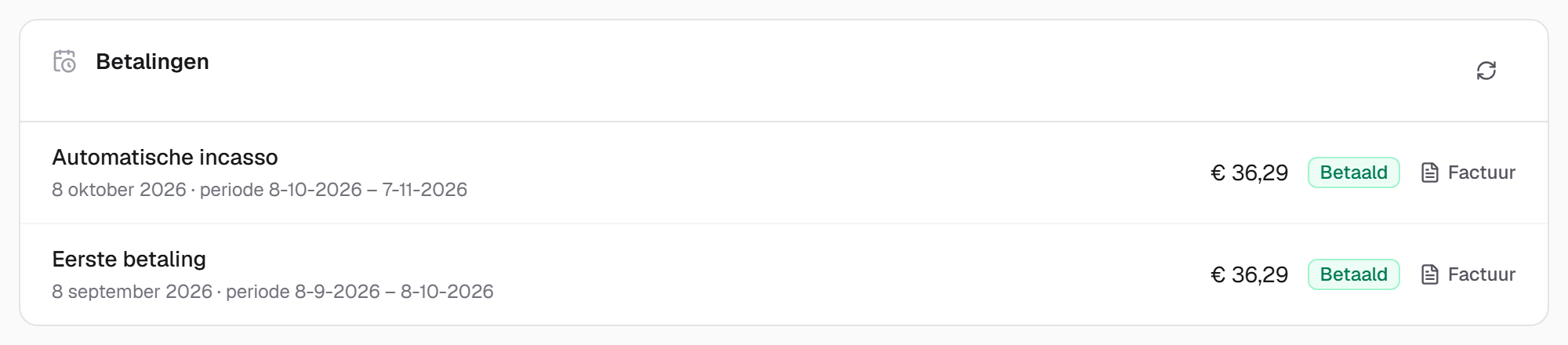
Bij elke betaling maken we automatisch een factuur. Je downloadt hem als pdf bij Abonnement → Betalingen via Factuur. Wordt een incasso teruggeboekt, dan krijg je een creditnota.

Betalingen met de facturen om te downloaden

Als een betaling mislukt

Mislukt een incasso, dan zie je een melding in het dashboard en heb je 7 dagen om alsnog te betalen met Nu betalen. Daarna wordt het account geblokkeerd: gasten kunnen dan niet meer bestellen. Na betaling is alles direct weer beschikbaar.

Opzeggen

Klik bij Abonnement op Abonnement opzeggen. Je kunt het platform blijven gebruiken tot het einde van de betaalde periode.

Hulp

Vragen en problemen

De meest gestelde vragen. Kom je er niet uit? Mail ons, we helpen je graag.

Er komen geen bestellingen binnen op het keukenscherm

Controleer of het scherm is ingelogd en of je internetverbinding werkt. Het scherm werkt bestellingen direct bij en haalt als vangnet elke 30 seconden zelf de stand op. Staat de bestelling er nog niet, dan is hij waarschijnlijk niet betaald, of is het een kassaregel die direct wordt meegegeven.

Een gast zegt dat de QR-code niet werkt

Mogelijk is de code verwijderd. Controleer bij Tafels en QR-codes of de code er nog staat, en print hem zo nodig opnieuw.

Gasten kunnen niet afrekenen

Controleer bij Betalingen of Mollie nog gekoppeld is, en in het Mollie-dashboard of je account volledig is geverifieerd. Kan alleen alcohol niet, kijk dan naar de schenktijden.

Het bedrag komt niet op de pinautomaat

Controleer of de terminal aanstaat en verbonden is, en of hij bij Pinautomaten op Klaar voor gebruik staat. Zie je de melding dat Mollie opnieuw gekoppeld moet worden, koppel dan Mollie opnieuw bij Betalingen.

De kas klopt niet

Bekijk bij Cijfers → Kassadiensten het rapport van de dienst: het toont contant ontvangen en contant terugbetaald. Controleer of contante terugbetalingen via de kassa zijn gedaan, en of er geen pinbetaling per ongeluk als contant is aangeslagen.

Ik ben het schermwachtwoord of mijn wachtwoord vergeten

Stel bij Schermen een nieuw schermwachtwoord in en log daarna op de schermen opnieuw in. Je eigen wachtwoord herstel je via Inloggen op de homepage en Wachtwoord vergeten?.

Een gerecht staat niet op de menukaart

Controleer of het niet op Verborgen of Uitverkocht staat, of de categorie op dit moment open is, en bij alcohol of de schenktijden het toelaten.

Nog vragen? Mail naar contact@digitalwaiters.nl.